26 de jun. de 2013

Calor excessivo faz o celular explodir? Veja mitos e verdades sobre baterias

1 comentários

Tire suas dúvidas sobre o funcionamento das baterias de íons de lítio, usadas em eletrônicos como smartphones, tablets e notebooks

Mesmo quem está acostumado com tecnologia tem dúvidas sobre o funcionamento de componentes internos do celular, tablet ou notebook. A bateria é um dos itens que suscita mais questionamentos. É comum ouvir um amigo recomendar que o celular não fique no bolso para não esquentar demais, esperar a carga da bateria acabar antes de conectar o aparelho ao carregador, entre outras orientações.
Bateria dos smartphones perde capacidade assim que sai de fábrica, dizem especialistas
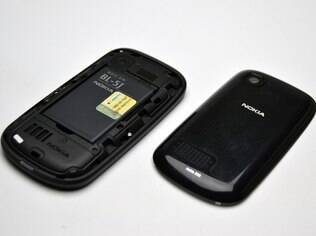

Para ajudar os leitores a separar as recomendações verdadeiras dos mitos, o iG conversou com Renato Franzin, professor do Laboratório de Sistemas Integráveis (LSI) da Universidade de São Paulo, e com Maria de Fátima Rosolem, pesquisadora de sistemas de energia do CPqD. Confira as respostas abaixo:

1. A bateria começa a perder sua capacidade assim que o aparelho sai de fábrica, mesmo se ele não for usado?

Sim. Depois de pronta, se ficar sem uso a bateria sofre reações internas e passa a descarregar. “Toda e qualquer bateria já nasce morrendo”, diz Fátima. Para evitar o problema, as baterias são carregadas parcialmente na fábrica, antes de chegarem às mãos do consumidor.

2. É melhor esperar a bateria descarregar totalmente antes de conectá-la ao carregador?

Não. O dono do aparelho pode usar o carregador para completar a carga da bateria a qualquer momento. As baterias de íons de lítio não sofrem do “efeito memória” que assombrava as baterias com tecnologia de níquel-cádmio, usadas nos primeiros celulares, notebooks e telefones sem fio. “Hoje os aparelhos têm tecnologia para reagir ao que o usuário fizer”, diz Franzin.

3. Deixar o celular plugado na tomada após a bateria estar carregada prejudica o funcionamento da bateria?

Não. Segundo Fátima, os carregadores oferecidos pelos fabricantes de celulares possuem um filtro que impede a passagem de corrente elétrica quando a bateria está “cheia”. Contudo, essa proteção pode falhar e a bateria pode aquecer. “Ao manter a bateria em uma temperatura alta, o usuário reduz a sua vida útil”, diz Franzin.

4. A bateria dura menos quando o usuário carrega o aparelho por meio da porta USB do computador?

Em princípio, a qualidade da carga feita por meio da porta USB é igual à da rede elétrica. Em alguns casos, diz Franzin, pode ser ainda melhor, já que a corrente que chega à bateria do celular já foi estabilizada pela fonte do computador antes. Contudo, o celular pode demorar mais a carregar, já que a corrente elétrica oferecida pela porta USB é menor que a da tomada.

5. A bateria dura mais no frio do que no calor?

Segundo Franzin, as baterias são fabricadas para funcionar em uma temperatura entre 20 ºC a 22 ºC. Em temperaturas muito altas, a bateria pode deixar de funcionar corretamente, já que o calor reduz a velocidade das reações eletroquímicas que ocorrem dentro da cápsula de metal. “Em uma temperatura mais baixa, de 15 ºC, abateria pode até ter um ganho de desempenho”, diz Franzin.

Embora o clima interfira pouco no funcionamento das baterias, quem vive em locais de climas mais ameno, como as regiões Sul e Sudeste do Brasil, pode usar a bateria por mais tempo e vice-versa. “Se a bateria estiver em uso em um local quente, como o Piauí, a vida útil dela será um pouco menor”, diz Fátima, do CPqD.

6. A bateria pode explodir se ficar sob calor excessivo?

Que a bateria não deve ser exposta ao fogo, todo mundo já sabe. Mas outras situações que envolvem temperaturas altas, como deixar o celular no painel do carro, também podem acelerar a degradação dos materiais que reagem dentro da bateria. “A energia que uma lâmpada consome em uma hora está armazenada dentro da bateria. A preocupação é de que o calor não faça ela liberar tudo isso de uma vez, causando uma explosão”, diz Franzin. Deixar o celular no bolso, no entanto, não é uma situação que possa provocar, por si só, a explosão de uma bateria.

7. A bateria para de funcionar depois de alguns anos?

Sim. A bateria tem duração limitada, medida em ciclos que incluem o processo de carga e descarga total. As baterias usadas em celulares à venda no Brasil devem oferecer, no mínimo, 300 ciclos de carga, de acordo com determinação da Agência Nacional de Telecomunicações (Anatel). Segundo Fátima, do CPqD, o mais comum é que as baterias de grandes fabricantes suportem pelo menos 1 mil ciclos.

8. Posso usar um carregador diferente do que acompanha meu celular?

A recomendação é de que os usuários utilizem somente o carregador recomendado pelo fabricante. O uso de carregadores fora da especificação pode causar danos à bateria, aumentando o risco de explosão ou mesmo reduzindo a vida útil do produto. “Só compre carregadores e baterias homologados pela Anatel, pois eles passam por sete ensaios de laboratório para garantir a segurança do usuário”, diz Fátima. As baterias e carregadores homologados pela Anatel possuem um selo especial.

Continue lendo...

25 de jan. de 2013

Conclusão de nome de arquivo e pasta pelo prompt de comando

0 comentários

O Prompt de Comando oferece um recurso de valor inestimável, a conclusão de nome de arquivo e o nome da pasta, que pode lhe poupar o trabalho de digitar caminhos longos ou nomes de arquivos. Se você começar a digitar uma sequência de comando e, em seguida, pressionar a tecla TAB, o Prompt de Comando sugere o próximo nome de arquivo ou pasta que é consistente com o que você escreveu até agora. Por exemplo, para mudar para uma pasta que começa com a letra Q, você pode digitar cd q e pressionar o caractere de conclusão pasta de nome tantas vezes quantas forem necessárias até que a pasta que deseja apareça.

O caractere de conclusão de nomes de arquivos e pastas é a tecla TAB, por padrão. Você pode selecionar um caractere de conclusão diferente, modificando o CompletionChar e valores PathCompletionChar na chave de registro HKEY_CURRENT_USER \ Software \ Microsoft \ Command Processor\. Estes valores DWORD especificam o arquivo e caractere de conclusão de pasta, respectivamente, para o usuário atual. (Para alterar as configurações de todos os usuários, basta você modificar os mesmos valores em HKEY_LOCAL_MACHINE \ Software \ Microsoft Command Processor \.)

Tenha em mente que se CompletionChar é definido e PathCompletionChar está ausente ou definido para o valor hexadecimal 0x40, a configuração CompletionChar vai trabalhar tanto para conclusão de arquivo como para conclusão pasta. Em todos os casos, os caracteres de conclusão deve ser especificado como valores hexadecimais, tais como 0x9 para TAB, 0x4 para CTRL + D, 0x6 para CTRL + F, 0xC para CTRL + L, e assim por diante.

Você também pode substituir as configurações do registro para uma sessão de comando individual do Prompt, iniciando a sessão com Cmd / F: ligado ou Cmd / F: desligado. Cmd / F: no início de uma sessão do Prompt de Comando com CTRL + D como o caractere de caminho de conclusão e CTRL + F como o caractere de conclusão de arquivo, desativando os personagens de conclusão definidos no registro. Cmd / F: off inicia uma sessão do prompt de comando sem caracteres de conclusão, independentemente de suas configurações de registro. Cmd / F: on e Cmd / F: off ambos desativam a tecla TAB como um personagem conclusão.

Continue lendo...

O usuário pode recuperar um arquivo que foi apagado da lixeira do computador?

0 comentários

A lixeira do Windows, criada com a versão do Windows 95, é mais um mecanismo de proteção para muitos usuários do que mesmo uma dor de cabeça. Se o usuário excluiu um arquivo  e percebeu que foi por engano ou que realmente se arrependeu  e quer este arquivo de volta, ele ode fazer isso.

Abra a Lixeira, clicando duas vezes sobre o ícone da Lixeira no seu desktop (ou você pode ir para a pasta Lixeira no Windows Explorer), localize o arquivo que você deseja recuperar e clique para selecioná-lo. No menu Arquivo e escolha a opção Restaurar (ou clique direito sobre o nome do arquivo e selecione Restaurar a partir do menu de contexto). Dessa forma o arquivo agora está de volta no seu computador em seu lugar original.

Enquanto a Lixeira é uma grande utilidade, há momentos em que um arquivo não é colocado na Lixeira quando você o exclui. Estes incluem os arquivos que estão num pendrive ou num disco, Zip, por exemplo. Ou seja, arquivos que esteja em qualquer mídia removível. Também arquivos excluídos a partir de alguns aplicativos e arquivos excluídos do prompt de comando. Além disso, há momentos em que você vai esvaziar a Lixeira e, em seguida, perceber que havia um arquivo que você queria manter.

Um equívoco comum é achar que os dados são realmente removidos do disco rígido, (apagados) quando você apaga um arquivo. Toda vez que um arquivo é apagado em um disco rígido, ele não será apagado. Em vez disso, apenas a informação que aponta para o local do arquivo no disco rígido é apagada. Este indicador, juntamente com outros ponteiros que apontam para cada pasta e arquivo no disco rígido, é guardado em uma seção perto do início do disco rígido e é usado pelo sistema operacional para compilar a estrutura da árvore de diretórios. Apagando o arquivo de ponteiro, ou seja, o a informação que aponta para um referido arquivo, este arquivo real torna-se invisível para o sistema operacional, ele, o sistema operacional simplesmente não consegue encontrar o arquivo, não tem como endereça-lo. Eventualmente, o disco rígido irá gravar novos dados sobre a área onde o antigo arquivo está localizado.

Existem vários utilitários de disco rígido que você pode encontrar na Internet que permitem que você recupere  arquivos “deletados”. O que estes utilitários fazem é procurar os dados no disco rígido que não tem informações, endereços ou ponteiros correspondentes e apresentar-lhe uma lista desses arquivos. Suas chances de recuperar completamente um arquivo diminui quanto mais tempo você demorar, após deletar um referido arquivo, para recuperá-lo,  já que a probabilidade de que o arquivo tenha sido sobrescrito aumenta consideravelmente. Às vezes você pode até recuperar partes de um arquivo que não tenha sido completamente substituído.
Continue lendo...

Pode um vírus destruir o Hardware?

0 comentários

Uma das inúmeras dúvidas que muitos usuários de computadores têm é em saber se um vírus de computador pode destruir o hardware, ou seja, danificar um HD, uma impressora, uma mem´pria, etc. 

Usuários desavisados diversas vezes pegam vírus a as há casoso em que o outro dia ter de formatar completamente o disco rígido e reinstalar o sistema operacional. E não é comum, alguns dispositivos pararem de funcionar com uma impressora não que não opera mais, um modem que não funciona mais e assim por diante. Isso parece ser tolice, mas o usuário pensa que o dispositivo vírus destruiu o sua impressora ou o sue modem, etc.. Os vírus pode danificar o hardware?

Apesar da pergunta não ser tola, e fazer sentido, a verdade é que o vírus não causa problemas com a impressora ou outro dispositivo nem antes nem depois de reinstalar o sistema operacional, por isso, é natural se perguntar se o vírus danificou a impressora em qualquer forma. A o fato é que se os vírus podem destruir completamente programas, então por que não podem ir ainda mais longe e destruir o hardware? Até o momento o que se tem notícia é que não. Não, o vírus de computador não pode danificar o hardware.

Um vírus de computador é um programa de software que pode se reproduzir e infectar um computador ou computadores. Um vírus pode apagar arquivos, replicar arquivos, fazer com que um computador não inicialize, destruir programas instalados, multiplicar-se para outros computadores e infectá-los, etc. Ele causa problemas no software em um computador. Em outras palavras, se você ainda está tendo problemas com um modem, por exemplo, mesmo depois de ter formatado o micro e ter removido o vírus, este com certeza não é a causa do problema no dispositivo, no modem em questão. Um vírus pode apagar e corromper driver de dispositivo que executa o seu hardware, ou seja, os que fazem a sua impressora, e o seu modem funcionarem, mas nunca o dispositivo. Desse modo, o vírus pode ter impedido da sua impressora ou do seu modem de funcionar, mas não é porque fisicamente está danificado por ele.

Todavia você pode retrucar, mas antes estava funcionando perfeitamente.

Chen Ing Uau, criador do
vírus Chernobyl

Você pode ou não já ter ouvido falar do vírus Win32/CIH, que também é conhecido como o vírus Chernobyl. Esse era um vírus mortal escrito em 1998 por Chen Ing Hau (portanto, ser chamado de CIH). Este vírus é capaz de destruir o BIOS de um computador. O BIOS é o sistema de entrada / saída básico que é executado quando você inicia (boot) o computador e é necessário para testar dispositivos de sistema, como a placa de vídeo, disco rígido, disquete, etc. e coloca o hardware em um estado que permite que o software possa ser carregado de modo que você possa operar o computador.

Vírus Chernobyl

Os programas BIOS são armazenados em um chip. Se um vírus (tal como o vírus CIH) destrói o BIOS, é então necessário reprogramar ou substituir o chip.

Ora mas se você teve que substituir ou reprogramar o chip, não significa que ele fisicamente está danificado? Ou seja, o hardware não está danificado? Afinal um um chip é hardware.

A resposta ainda é não. O vírus não danifica fisicamente o chip, destruiu apenas os dados no chip, por isso a reprogramação ou a substituição do chip.

Portanto, agora que você sabe que um vírus não pode destruir  fisicamente ou causar danos ao hardware, talvez você deva tentar substituir ou atualizar os drivers da impressora. Vá para o site do fabricante na Internet e procure pelo guia de solução de problemas. Se nenhuma dessas coisas funcionarem, então, talvez seja a hora de uma nova impressora. Algo pode estar errado com a impressora, mas um vírus não fazer 
nada contra ela.

Obs: O vírus Win32/CIH ainda existe. Entretanto, ele só infecta os sistemas operacionais Windows 95, 98 e ME e (devido à consciência que os usuários já adquiririam a cerca esteo vírus) ele não é tão proliferado como era antes.
Continue lendo...

23 de jan. de 2013

Como remover um vírus de um pendrive

0 comentários

Os vírus que infectam os computadores por meio de unidades flash USB e outros dispositivos removíveis geralmente são cavalos de Tróia. Eles praticamente criam diversos arquivos no disco rígido do computado infectado e são armazenados em pastas e arquivos realmente legítimos. Os arquivos então começam a surgir e desaparecer de forma aleatória sem um motivo aparente. O que vou colocar abaixo vai fazer você identificar, remover e se prevenir desses tipos de vírus do pendrive. Os passos a seguir foram divididos em etapas apenas para efeito didático, entretanto é de fundamental importância que você execute cada um deles para que surja o efeito desejado.

Conecte o seu pendrive a uma porta USB disponível do seu computador. Cancele qualquer janela que apareça. Não abra de hipótese alguma, seu pendrive.

O próximo passo será exibir as extensões de arquivos conhecidos e exibir os arquivos os arquivos ocultos, protegidos ou de sistema.


Portanto, dê dois clique sem “Meu computador”, em seguida clique no menu “Ferramentas” e depois clique em “Opções de pasta”, para que usa o Windows XP. Mas para quem usa o Windows 7 clique no “Menu iniciar”, “Painel de Controle”, “Aparência”, “Opções de Pasta” e clique na guia “Modos de exibição” e desmarque  a opção: “Ocultar as extensões dos tipos de arquivos conhecidos”. Depois clique em: “Mostrar arquivos, pastas e unidades ocultas”. Observe a imagem abaixo.


Verifique se a letra da unidade que representa o seu USB ou pen drive. Por exemplo, se a unidade é mostrada como Disco removível (E:), a letra de unidade seria "E".

Clique no "Menu Iniciar", "Executar", digite "cmd" e pressione "Enter" para abrir a janela do prompt de comando, se você estiver utilizando o Windows XP. Se você estiver utilizando o Windows 7, Clique no "Menu Iniciar", "Todos os programas", digite "cmd" e pressione "Enter" para abrir a janela do prompt de comando.


Digite a letra da unidade, por exemplo, "E", seguido por dois pontos (":"), e pressione "Enter" no prompt de comando para abrir o diretório raiz do drive.

Digite o seguinte comando no prompt de comando "dir / w / o / a / p" e pressione "Enter" para exibir uma lista de arquivos e pastas presentes no seu pen drive. Observe a existência de qualquer arquivo  parecido como um dos seguintes :

Autorun.inf

Nova Folder.exe

Bha.vbs

Iexplore.vbs

Info.exe

New_Folder.exe

Ravmon.exe

RVHost.exe

svchost.exe

Heap41a

Ou qualquer nome de arquivo com uma extensão variada . exe ou Quaisquer arquivos desconhecidos.

Agora é preciso desproteger os arquivos para permitir a eliminação. A partir do comando prompt, digite "attrib-h-r-s autorun.inf" e pressione "Enter". Repita o passo para cada um dos 7 arquivos  identificados anteriormente.

Excluir cada um dos arquivos que foram desprotegido, digitando "del", pressionar a barra de espaço e digitar o nome do arquivo, por exemplo, "del autorun.inf".

Digite "exit" e pressione "Enter" para voltar para o sistema operacional Windows. Sua unidade flash USB é agora está livre de vírus.

Resumindo:

Pressiona “Windows + R”, digite “cmd”, pressione “Enter” e na tela de prompt de comando digite a letra da unidade que representa o seu pendrive em seguida digite os comandos "dir / w / o / a / p" e pressione “Enter”. Em seguida digite attrib-h-r-s acompanhado de cada nome do arquivo que você quer eliminar e pressione “Enter”. Repita o processo repetidamente até eliminar todos os arquivos de vírus do pendrive.

Pronto, seu pendrive está livre de vírus.

Um modo mais prático

No prompt de comando acesse a letra da unidade que representa o seu pendrive.

No prompt de comando digite attrib –h –r –s /s /d E:\ *.* (E: sendo letra da unidade que presenta o seu pendrive)

Em seguida digite attrib –h –r –s –a /s /d

Del /f*.link

Del /f autorun.inf

Pronto, seu pendrive está livre de vírus.

Agora é aconselhável que você atualize seu antivírus e faça uma varredura em seu computador para eliminar possíveis novas infecções no seu pendrive e em outros que você possa conectar ao seu micro.

Alguns pendrive vem com um utilitário que já tem  a função de proteger a unidade flash USB e o computador destes tipos de vírus.
Continue lendo...

22 de jan. de 2013

Impressões especiais no Windows, como fazer

0 comentários

Tenho observado que apesar do boom na venda de computadores portáteis e mais acesso a web e à dispositivos computacionais, as pessoas ainda têm muita dificuldade em realizar até mesmo tarefas básicas como imprimir.

Para imprimir cartões, envelopes, cartões de visitas, o que chamamos de impressões especiais, seria ideal que os usuários mantivessem instalado sem seus computadores aplicativos específicos para isso. Mas quem, mas não quer gastar ou não trabalha diretamente com este tipo de impressão, mas quer apenas imprimir, é possível sim fazê-lo utilizando apenas os recursos do próprio sistema Windows.

Em um único processo o usuário pode imprimir desde fotos até, documentos e outros arquivos no Windows.

Etiquetas e envelopes


Faça as configurações conforme
suas necessidades

Para iniciar você não precisa nem abrir o arquivo, basta sobre ele clicar com o botão direito do mouse sobre ele e em seguida clicar na opção imprimir. Lembrando que para mensagens em massa, malas diretas e impressão de envelopes e etiquetas, você precisará usar um programa especial que você pode adquirir em lojas especializadas no ramo.

Muitos programas de processamento de texto, editoração eletrônica e design contêm modelos para a impressão de uma ampla variedade de tamanhos de envelope e etiquetas. Você terá bons resultados usando um desses programas.

Cartões de mensagens e folhetos

Os cartões de mensagens e os folhetos são um dos itens mais difíceis de imprimir. Após terminar de criá-los será preciso descobrir como colocar o papel na impressora para que ela imprima corretamente cada lado do cartão. Você pode usar o programa Paint do Windows, mas muitas pessoas usam um programa de editoração eletrônica especial, que inclui modelos, para ajudá-lo a criar (e imprimir) cartões de mensagens e folhetos.

Observe com cuidado cada item
da caixa de propriedades imprimir


Fotos

Algumas pessoas imprimir suas próprias fotos em casa, outras preferem enviar suas fotos digitais a um serviço de impressão profissional. Existem muitos sites onde você pode fazer o upload de fotos para impressão. Outra opção é levar a sua câmera ou cartões de memória para uma loja e imprimir suas fotos na hora.

Cada scanner, monitor e impressora é capaz de produzir uma gama particular de cores. Se as cores que você vê na tela não corresponderem às cores de suas impressões, troque primeiro de monitor para que ele exiba as cores com mais precisão. Com isso, você precisa fazer com que o resultado na impressora corresponda ao que você vê na tela. Para obter dicas sobre como fazer isso, consulte Alterar configurações de gerenciamento de cores.


A impressão de itens não padrão nem sempre é fácil, mas com o programa certo (e um pouco de prática), você conseguirá alcançar resultados de alta qualidade.

Fonte: Help do Windows
Continue lendo...

18 de jan. de 2013

Falhas no computador tem como evita-las?

0 comentários

Para quem utiliza sistemas operacionais da família Windows sabe bem o quanto é irritante e desgastante as constantes falhas que ocorrem no computador. O mais grave é que estas falhas podem acarretar perda de dados importantes ou até aplicativos não salvos como jogos, por exemplo, além de comprometer seriamente configurações importantes do sistema – o registro é uma destas partes prejudicadas do sistema.

Apesar destas falhas serem bastante frequentes e comuns, existe alguns meios e procedimentos que podem ser realizados que faz com isto seja evitado.

O problema é que muitos usuários não sabem disso, mas a principal causa destas falhas é que os usuários se colocam, ou são induzidos a entrar numa espécie de “beco sem saída”. Muitas vezes o usuário é forçado até a resetar a maquina porque não encontram outra saída senão esta. Os “Erros Fatais”, por exemplo, e mais alguns tipos de acidentes que acontecem com um computador, força-o a ser reiniciado levando consigo boa parte do sistema Windows, o Registro.

Este enorme banco de dados (o registro) que armazena as configurações e todas as opções e personalizações do sistema Windows para o seu computador, é que permite que seu computador grave uma série de informações que você possui em seu sistema. Entretanto, ele é a maior causa de problemas e acidentes e=no sistema Windows.

Os usuários, todos sabem, são responsáveis por quase 95% de todos os acidentes em um computador, a felicidade é que estes acidentes são fáceis de corrigir. A questão é que o registro, que contém todos os dados do seu computador como configurações de e-mails, senhas, papel de parede, personalizações em geral e profiles de todos os usuários, está sendo usado initerruptamente pelo Windows.

Cada vez que usamos o PC, o Windows acessa e ler aproximadamente 100 arquivos do registro para ajudá-lo a funcionar sem problemas. Infelizmente, porque muitos destes arquivos precisam ser abertos ao mesmo tempo, o Windows muitas vezes fica confuso e não pode abrir muitos deles e endereça-los ao caminho certo. Isso faz com que o seu sistema execute mais lento, mas muito mesmo, como se ele tentasse descobrir quais arquivos abrir e quais programas executar. Também faz com que ocorram erros quando seu computador não consegue ler as configurações de que necessita.

O problema crucial é que quando o Windows está tentando abrir ou executar um arquivo importante do registro e não consegue, muitas vezes, ele não tem outra saída senão ficar tentando interruptamente até consegui-lo, ou permanecer dentro de um ciclo vicioso, tentando iniciar a tarefa novamente. E esta é a maior causa de travamentos e acidentes, um único arquivo do registro pode levar o sistema todo a um colapso. O registro é aparte crucial do sistema Windows. Este sistema está totalmente concentrado e dependente dele, por isso qualquer computador do mundo que opere com Windows está suscetível a este tipo de falha. A única solução plausível para o usuário final é fazer recorrer à limpeza do registro através de utilitários limpadores de registro. São softwares específicos para este fim e nada mais. Basta fazer o download desta ferramenta e utilizá-la corretamente que você vai ficar livre de boa parte de seus problemas com o Windows.

A partir de um registro limpo, você pode por fim a estas falhas. Estas ferramentas apenas fazem uma varredura em todo o registro e mantém apenas as chaves necessárias para o Windows funcionar bem em parceria com os aplicativos instalados no computador. Agora é imprescindível também que o usuário use de bom senso e não faça de seu computador uma cobaia, ou uma lata de lixo, colocando todo o tipo de programa demo, trial, shareware ou que nem sabe lá com usá-lo ou seu fim.

Outra opção bastante eficiente que deve ser utilizada com os limpadores do registro é um backup do mesmo. Atualmente boa parte dos programas limpadores de registro já vem com esta opção de backup do registro incorporada.

Abaixo disponibilizo alguns limpadores de registro. Bata você clicar no nome e o link te levar para a página de downloads, aí é só baixar, instalar e usar.

Mas antes de começar a utilizá-lo, recomendo ao leitor que dê uma lida neste artigo: Limpadores de registro. Use os softwares abaixo por sua conta e risco.

Lista de limpadores mais utilizados:

Continue lendo...

16 de jan. de 2013

Combater o Desenvolvimento sofisticado de Hacking

0 comentários


O hacking[i] avançou, se tornando mais sofisticado desde que o computador e a internet surgiu em meado da década de 60 e início de 90. Revendo casos de pirataria. Que está acontecendo em todos os lugares em diferentes setores comerciais. A chave para se proteger disso é estar à frente do jogo equipado com a mais recente tecnologia de proteção contra hacking e utilizando a tecnologia correta no momento certo para evitar ter de atualizar a proteção de ano em ano. O que a maioria das empreses quer e necessita é de um serviço de proteção que vai se manter atualizado e possuir um estratagema virtual no mundo virtual onde possa existir armadilhas tanto para pequenos hackers como também dos estágios iniciais do processo  de hacking.

Os terroristas cibernéticos estão sempre tentando invadir sistemas de computador. Relatórios da segunda semana de dezembro do ano passado revelaram que um aluno do ensino médio do País de Gales tinha invadido a rede computadores de sua escola para obter informações pessoais de uma menina. Estupidamente este hacker foi preso depois de se vangloriar do feito para outros hackers em um fórum online. Ele invadiu a rede escolar através do envio de um e-mail falso solicitando uma redefinição de senha. Chocante pensar que um indivíduo jovem teria  calculado seguir com esse plano estratégico de hacking.

Embora este seja um caso isolado, outros de semelhante astúcia técnica de invasão estão se tornando muito popular nesta indústria de piratas. No mesmo mês de 2012 foi relatado que 3,6 milhões de informações detalhadas de números de segurança social e registros de negócios de declarações fiscais (desde 1998) foram hackeados na Carolina do Sul, EUA. Na terminologia hacker, este é um caso classificado de classe cinco de “furacão Cyber”. ​ O estado da Carolina do Sul, claro, deve ter tomado medidas de precaução para evitar tal acontecimento e incidente catastrófico, colocando dados 3.600.000 indivíduos e detalhes pessoais em alto risco.

Uma forma simples de  superar este obstáculo é ter um padrão de regras de gerenciamento de dados dentro de sua organização, como excluir antigos dados não mais utilizados que coloca as pessoas em risco. Por exemplo, excluir arquivos de organizações ou pessoas que já fizeram negócios e que permanecem em seu sistema por mais de sete anos. No entanto, colocando as regras para o lado, deve haver um sistema de update[ii] abrangente para detectar, gerir e controlar hackers em bloco a partir do seu servidor antes de isso se torna um problema. Mykonos da Juniper é atualmente a proteção de detecção que oferece uma solução deste tipo, capaz de se defender do atacante, enquanto ainda está no processo de inicial de ataque. Mykonos é um software relativamente novo para o mercado de software de segurança, fundada em 2009 pelo empresário David Koretz. Firewalls de aplicativos web Mykonos é a única solução disponível de sete camadas para proteger suas propriedades de Web contra ação de atacantes. Entretanto os tradicionais firewalls de aplicativos baseados na Web são falhos, porque dependem de uma biblioteca de assinaturas para detectar ataques em tempo real e estão sempre suscetíveis no dia-a-dia a desconhecidos, ou com segurança zero, a ataques na web.

Mykonos é software com uma nova tecnologia que usa a técnica do engano para resolver o problema da pirataria. Diferentemente das abordagens legados baseada em assinaturas, Mykonos possui uma segurança web que utiliza técnicas enganosas e pontos de inserções de detecção, ou armadilhas, para o código do tráfego de saída de aplicações web de forma proativa a pode identificar agressores antes que eles provoquem dano sem nenhum falso positivo.

A técnica de captura permite que as organizações de detectar e rastrear perfis hackers e também responder usando respostas adaptativas, incluindo blocos para advertir e enganar. Até mesmo equipes técnicas que lidam com o aplicativo foram agradavelmente surpreendidas pela forma como muitos incidentes foram detectados em seus sites. Eles perceberam por cento do nosso tráfego na web foi de alguma forma maliciosa. Antes de instalar o Web Security Mykonos, eles não sabiam como os frequentes ataques estavam ocorrendo em seus sites.

A Tecnologia Mykono está indo para se tornar a tecnologia mais importante no futuro, como os atacantes cibernéticos que encontram formas mais sofisticadas de atacar sua rede. Você pode encontrar mais informações sobre software Mykonos, aqui.

Fonte consultada: Hardware.com

Comentários:

O que observamos é que, se para uma empresa já é difícil se manter cem por cento livre de crimes virtuais de hacking, imagine para um usuário comum. Isto se dá por diversos fatores, desde a velocidade com que a tecnologia e a ação de hackers se efetiva até a falta de uma política e de uma educação tecnológica que não existe na mente de usuário e dirigentes de empresas. Em um país onde a esmagadora maioria de consumidores ainda possui um poder aquisitivo, a internet ainda é incipiente e limitada em alguns confins da nação e cuja educação não permite que se tenham softwares licenciados e atualizados, é um terreno fértil para ação dos hackers. Usuários comuns sequer possuem um antivírus original em seus computadores, a maioria ainda prefere aquele jeitinho colocando softwares piratas em suas máquinas criando a ilusão de que estão protegidos.


[i] Hacking é o que criminosos de computadores (ou hackers) fazem quando eles tentam penetrar um sistema de computador ao enganar suas características de segurança. Embora exista uma subcultura de hackers que fazem isso como um tipo de esporte pelo desafio intelectual, outros são mal-intencionados: uma vez que eles penetram um sistema, eles buscam causar danos mudando ou destruindo dados.

[ii] Update é uma palavra inglesa que significa atualização, modernização, incrementar com informações recentes e é empregada para significar a atualização de programas e de websites, blogs etc, ou seja, de softwares em geral, ao contrário de upgrade que é a uma atualização da parte física de um sistema computacional.

Continue lendo...

27 de jan. de 2012

Os 7 principais desafios de TI de 2012. O que eles significam para sua empresa

1 comentários
Quatro especialistas em tecnologia da HP ponderam sobre o que eles veem no horizonte da tecnologia em 2012, incluindo cloud, segurança, inovação, dentre outros.

Imagine quanto dinheiro e quanta preocupação você economizaria se tivesse uma bola de cristal que pudesse dizer para você todos os desafios que a sua infraestrutura de TI vai encontrar em 2012. Imagine se você soubesse quando a sua empresa vai sofrer uma brecha de segurança—sim, quando, não se. Ou se você soubesse que vai surgir uma nova plataforma de mídia social que irá ocupar ainda mais largura de banda da sua rede. 


Nós temos o que chega mais perto de uma bola de cristal—os cérebros os líderes de ideias HP e dos pesquisadores do HP Labs. A seguir, nas palavras deles, veremos as previsões de TI empresarial para 2012, feitas por um grupo seleto de blogueiros da HP e pesquisadores do HP Labs. As previsões deles combinam com as suas?


Continue lendo...

3 de nov. de 2011

Melhore sua vida acadêmica e profissional

4 comentários

Uma parceria firmada entre o Hotcourses e o nosso blog agora abre os horizontes para aqueles meus alunos, ex-alunos e visitantes do blog que desejam estudar cursos na área de informática que não estão disponíveis em sua região. É uma variedade de cursos que vão desde cursos técnicos ao doutorado disponíveis tanto no Brasil quanto no exterior. Para ver a lista de cursos clique no link Onde estudar na barra de navegação de nosso blog ou visite a página do Hotcourses Brasil.

Um pouco sobre o Hotcourses

O Hotcourses foi criado por estudantes que queriam saber a opinião de outros estudantes antes de decidirem aonde estudar.

Você já ouviu falar no tripadvisor.com, o guia online de viagens com comentários de hóspedes e viajantes? Pode-se dizer que o Hotcourses está para a educação assim como o Tripadvisor está para as viagens.

Continue lendo...

2 de nov. de 2011

Os estabilizadores de tensão, algumas observações.

0 comentários

Estabilizador Verti II da
TS Shara
A maioria dos problemas que acontecem quando se está usando um computador são bem simples de serem resolvidos se os usuários tivessem um pouco mais de paciência e um pequeno conhecimento em informática. Isto evitaria gastos desnecessários como o da visita de um técnico para solucionar problemas fáceis. Muitas vezes o comodismo é a causa principal destes problemas não serem solucionados, pois sequer o manual do equipamento ou dispositivo o usuário verifica.

A primeira coisa que um usuário de computador deve obrigatoriamente ter em mente é que muitos problemas ocasionados são provenientes de uma má qualidade da energia elétricas. Fatores como ruídos, picos de tensão, subtensão, sobretensão, interferências, descargas elétricas e variações de voltagens que provocam sérios prejuízos materiais.
Continue lendo...

31 de out. de 2011

O Teclado ou console e suas teclas especiais – Parte III

0 comentários

Finalizando a série sobre o teclado do computador, também chamado de console, este post vem com mais dicas de recursos que talvez muitos desconhecessem e não utilizam impedindo-os de ganhar maior produtividade quando do trabalho com o computador.

Um desses recursos é a possibilidade de o usuário criar seus próprios atalhos de teclado para executar programas mais utilizados, como por exemplo o MS Word, o MS Excel, o Paint etc. As dicas a seguir são válidas para qualquer programa em um ambiente Windows.

O usuário pode perfeitamente criar um atalho de teclado para abrir um programa, por exemplo. Digamos que ele queria abrir o MS Word utilizando apenas um atalho do teclado. Basta que ele saiba configurar este atalho de teclado.

Continue lendo...

30 de set. de 2011

O teclado ou console e suas teclas especiais – Parte II

0 comentários

Travel keyboard da Goldtouch
Alguém já deve ter se questionado o porquê de as teclas de um teclado de computador estar dispostas da forma que estão, ou seja, não seguindo uma ordem alfabética e a numeração do teclado numérico começando do 9 ao invés do 0 ou 1. 

A questão é simples: Nada é por acaso neste mundo.  Com os teclados de computadores ou consoles vale a mesma regra. As teclas do teclado encontram-se desta forma porque foi a maneira mais prática e confortável que cientistas encontram para que nossos dedos não sofram tanto na hora de digitar.

Continue lendo...

30 de ago. de 2011

O teclado ou console e suas teclas especiais – Parte I

0 comentários
Um dos periféricos do computador que a boa parte dos usuários não dá muita atenção é o teclado, ou console. Este periférico, cuja interface está localizada em um circuito integrado localizado na placa-mãe ou em um chipset, e responsável pela entrada de dados e comandos no computador.

Os padrões são diversos, desde o IBM PC/AT, com 101 teclas, passando pelo ABNT até o padrão EUA Internacional possuem tais teclas sempre agrupadas de acordo com suas funções. O principal meio pelo qual inserimos informações sem um micromputador é pelo

teclado, seja ele qual for o tipo, formato ou tecnologia. Além disto, ele também pode ser utilizado para controlar o seu computador, tanto local como remotamente, contanto que você domine determinados comandos e atalhos de teclado.

Geralmente as pessoas negligenciam o uso de determinadas teclas e, não sabem elas, termina por perder em produtividade e eficiência quando da utilização de um PC, além adquirir problemas nas articulações pelo mau uso deste periférico.

Nesta série irei fornecer umas dicas da utilização do teclado por meio de teclas de atalhos, e para isto, o teclado utilizado como referência para nossos exemplos será o IBM PC/AT.

Este padrão de teclado possui suas 101 teclas dividias em quatro grupos: grupo de teclas alfanuméricas, grupo de teclas numéricas, grupo de teclas de funções e o grupo de teclas de controle de tela.

Teclas Alfanuméricas

O grupo alfanumérico, constituído pelo maior número de teclas que constituem o teclado, é formado pelas teclas dos caracteres numéricos, alfabético e de símbolos especiais. É bem parecido ao antigo teclado de uma máquina de datilografar. AS teclas especiais que compõem este grupo assumem funções específicas de acordo com o software utilizado, porém, as mais utilizadas e conhecidas são as teclas <ESC>,< TAB>, , ,< CTRL>, , e tecla .

A tecla <ESC> ou tecla de escape, tem a função equivalente ao do botão CANCELAR de uma janela de diálogo eu esteja aberta, ou seja, escapa e uma operação não confirmando nenhuma ação.

A tecla <TAB> é a tecla de tabulação. Serve para tabular. Em outras palavras, apenas usamos esta tecla para digitação de tabelas ou para fazer aquele afastamento do texto da margem esquerda da página. O padrão de afastamento é de 1,25 cm. Cada vez que você pressionar esta tecla quando estiver digitando, ela vai adicionar um espaço de 1,25 cm do texto com elação à margem esquerda, porém, isto pode ser facilmente alterado nas configurações do processador de texto que você está utilizando.

A tecla <Caps Lock>, tecla pra travar letras capitalizadas, possui uma função de travar as teclas para que elas liberem as letras maiúsculas. Acima do teclado numérico há um LED que acende indiciando que a tecla <Caps Lock> foi acionada e está ativada.

W - > lera capitalizda
w -> letra não capitalizada

A tecla <SHIFT>, tecla de troca, é utilizada para digitar apenas a primeira letra de uma palavra em maiúscula, sem que você tenha a necessidade de manter a tecla <Caps Lock> ativa. Então se você vai digitar uma palavra cuja letra inicial é maiúscula, basta pressionar a tecla shift em conjunto com a tecla da letra deseja.

Observe também em seu teclado, que há algumas teclas que possui mais de uma função, ou seja, mais de um caractere impresso na tecla. A tecla serve para você digitar os caracteres que estão posicionados na parte superior da destas teclas. Ao digitarmos uma palavra com acento, devemos digitar primeiro o acento em seguida digitar a letra que deverá receber o acento.

A tecla <CTRL>, tecla de controle, é usada geralmente em conjunto com outra tecla para controlar determinados comandos. Para copiar textos e figuras, por exemplo, fazemos com o auxílio da tecla <CTRL>.

A tecla <WINDOWS>, tecla com a logomarca do Windows, além de ativar o menu iniciar, ela também pode abrir outras janelas se utilizadas em combinação com outras teclas, por exemplo <WINDOWS> + <E> abre a janela do Windows Explorer, <WINDOWS> + <F> abre a janela de pesquisas, e assim por diante.

A tecla <Alt>, tecla de alternância, quando ela é utilizada conjuntamente com teclas do grupo numérico, acessa a tabela ASCII, de acordo como o software que está sendo utilizado., em outras palavras, digita determinados símbolos que não estão visíveis no telado. Por exemplo, no MS Word, se eu pressionar

<ALT> + 167 do teclado numérico, obtêm-se o símbolo º

<ALT> + 166 do teclado numérico, obtêm-se o símbolo ª

<ALT> + 21 do teclado numérico, obtém-se o símbolo §

A tecla <Enter>, tecla de entrada de dados, é utilizada para executar um comando. Também é utilizada para quebra de linhas, ou seja, ao pressionar a tecla <Enter> o cursor é movido para o começo da linha do texto. A tecla também é usada, além de confirmar comandos, quando queremos abrir uma linha. Quando você está digitando um texto, só é preciso pressionar <Enter> quando for ponto parágrafo ou se quisermos distanciar uma linha da outra.

A tecla <Backspace>, tecla para retornar espaço de um caractere, palavra ou frase. Esta tecla ao ser pressionada ela retorna apagando o caractere se ele estiver antes do cursor, ou se o texto tiver selecionado. Em resumo, esta tecla serve pra apagar caractere, palavras, textos que esteja à ESQUERDA do cursor de texto, ou seja, a esquerda daquele tracinho vertical picante na página do Word quando você está digitando.

Teclas numéricas

O grupo de teclas numéricas, ou grupo numérico, é aquele localizado à direita do teclado. Este grupo possui teclas destinadas às quatro operações básicas na calculadora ou e uma planilha de cálculos como o MS Excel ou Open Office org Calc. A tecla< *> executa multiplicação, a tecla <+> executa a adição, a tecla </>executa a divisão e a tecla <-> excuta a subtração. Este grupo, quando é ativado, uma LED acima das teclas numéricas é aceso para indicar que está habilitado.
Se este grupo está desabilitado, com o LED indicativo apagado, as teclas apenas executarão a segunda função, ou seja, as teclas e escreverão indicativos das operações básicas, escreverão os caracteres que estão indicados na tecla.

No próximo post abordarei os outros grupos de teclas. Abaixo disponibilizei mais um conjunto de atalhos de teclado úteis para o usuário. Basta memorizara a praticar.


Tecla Windows
Abrir o menu Iniciar
ALT+TAB
Alternar entre janelas ou programas abertos
ALT+F4
Fechar o item ativo ou sair do programa ativo
CTRL+S
Salvar o documento ou arquivo atual (funciona na maioria dos programas)
CTRL+C
Copiar o item selecionado
CTRL+X
Cortar o item selecionado
CTRL+V
Colar o item selecionado
CTRL+Z
Desfazer uma ação
CTRL+A
Selecionar todos os itens em uma janela ou um documento
F1
Exibir a Ajuda de um programa ou do Windows
Tecla Windows +F1
Exibir a Ajuda e Suporte do Windows
ESC
Cancelar a tarefa atual
Tecla de aplicativo
Abre um menu de comandos relacionados a uma seleção em um programa. Equivale a clicar na seleção com o botão direito do mouse
Continue lendo...
barrosdelimaster.info Receba de forma automática os artigos deste blog
Clique aqui para assinar nosso feed.

Leia também


Copyright © barrosdelimaster.info Design by BTDesigner | Blogger Theme by BTDesigner | Powered by Blogger